
このマークが出ていたら、ここをクリックして、WindowsUpdateをするんだよね!といつも説明してきましたが、ちょっとまって!!!
ASCII.jpの記事(2026年2月18日公開)に「Windows 11 2月アップデートで深刻な不具合が発生中」こんな記事が出ました。その内容を簡単にお伝えし、とりあえず、Windows Updateの自動更新を一時停止(手動制御)する方法を説明します。
Windows 11 2月アップデートで深刻な不具合が発生中
2026年2月のWindows 11定例アップデートを適用した一部のPCで、以下のような深刻な不具合が報告されています。
- 起動トラブル: サインイン画面でのフリーズ、スリープ復帰後の黒画面。
- 通信障害: Wi-FiやBluetoothが繋がらなくなる。
- 動作不安定: 音声の途切れ、HDMI信号の喪失、NVIDIA製グラボでのフリーズ。
現在、Microsoftからの公式な修正は発表されていません。「自分のPCで不具合が起きるのが怖い」という方は、一時的にアップデートを止めて様子を見るのが安全です。
【図解】Windowsアップデートを「一時停止」する方法
Windows 11には、アップデートを完全に「無効」にする標準設定はありませんが、最大5週間まで「一時停止」して、手動で再開するまで待機させることができます。
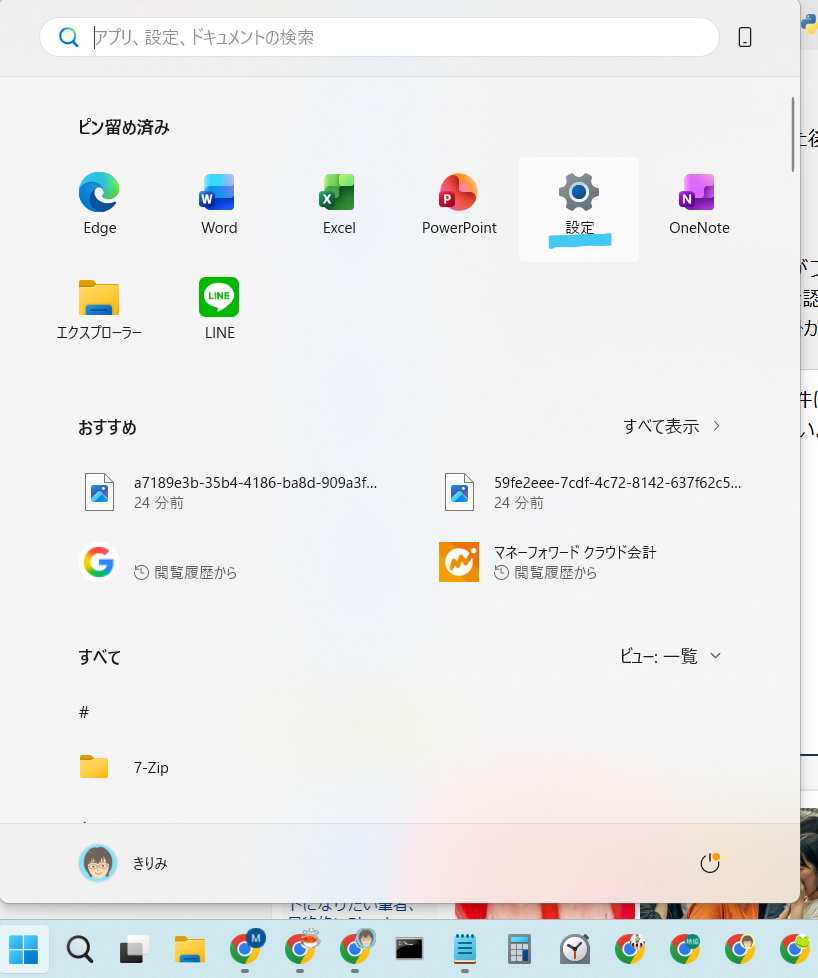
手順1:設定画面を開く
画面下の「スタートボタン(Windowsロゴ)」を押し、[設定(歯車アイコン)]をクリックします。
手順2:Windows Updateを選択
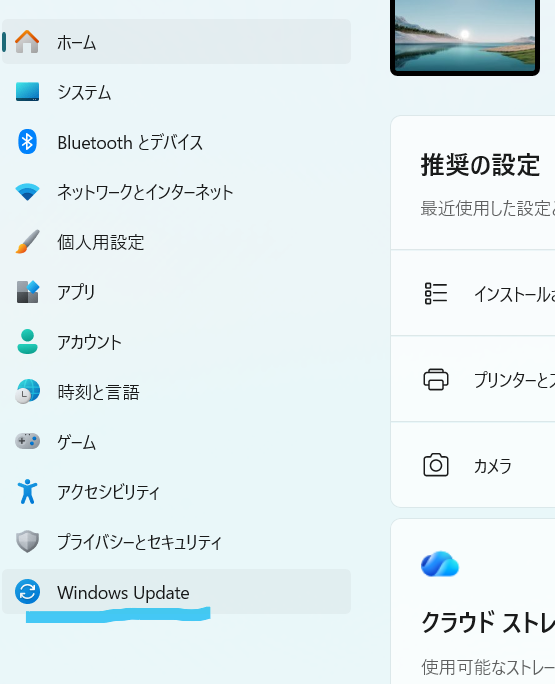
左側のメニューの一番下にある [Windows Update] をクリックします。
手順3:更新の一時停止を設定
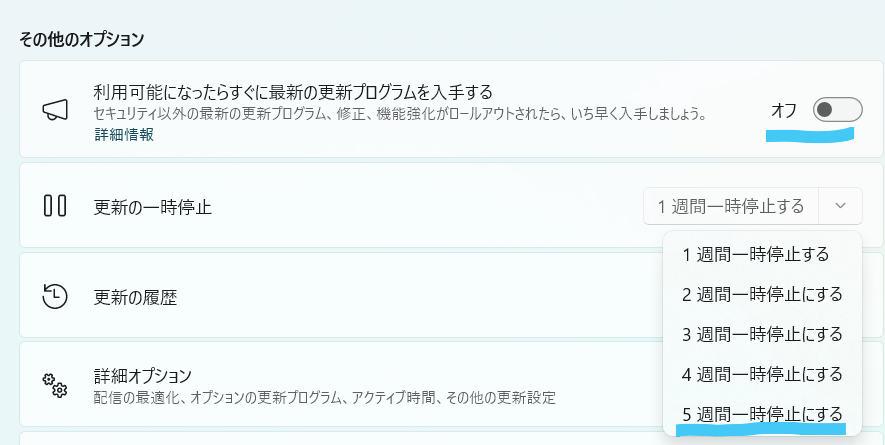
「更新のオプション」内にある [更新の一時停止] という項目の横にあるボタン(通常は「1週間一時停止する」と表示されています)をクリックします。
右側の「∨」ボタンを押すと、最大で5週間先まで停止期間を選べます。
Microsoftから見解が出るまでは、「5週間一時停止する」にしておくのがおすすめです。
Q&A:いつ再開すればいいの?
- いつまで止める?ASCII.jpなどのニュースサイトで「不具合の修正パッチ(改善プログラム)が配布された」という記事が出るまで待つのがベストです。
- 手動で再開するには?同じ画面にある [更新の再開] ボタンを押せば、いつでも最新の状態に戻せます。
注意: セキュリティ維持のため、不具合の情報が解決されたら必ずアップデートを再開するようにしましょう!
Microsoftからの情報がでましたら公式Lineにてお知らせします!→公式Line
参照記事
Windows 11の2月アップデートで深刻な不具合、起動不能や通信障害の報告相次ぐーASCII.jp×デジタル
2026年02月18日 15時10分更新
文● スミーレ(@sumire_kon)https://ascii.jp/elem/000/004/374/4374866


コメント